
安装Windows客户端
步骤 1:点击下载链接
- 打开 VersaBot 官方网站(如:https://www.versabot.cn)。
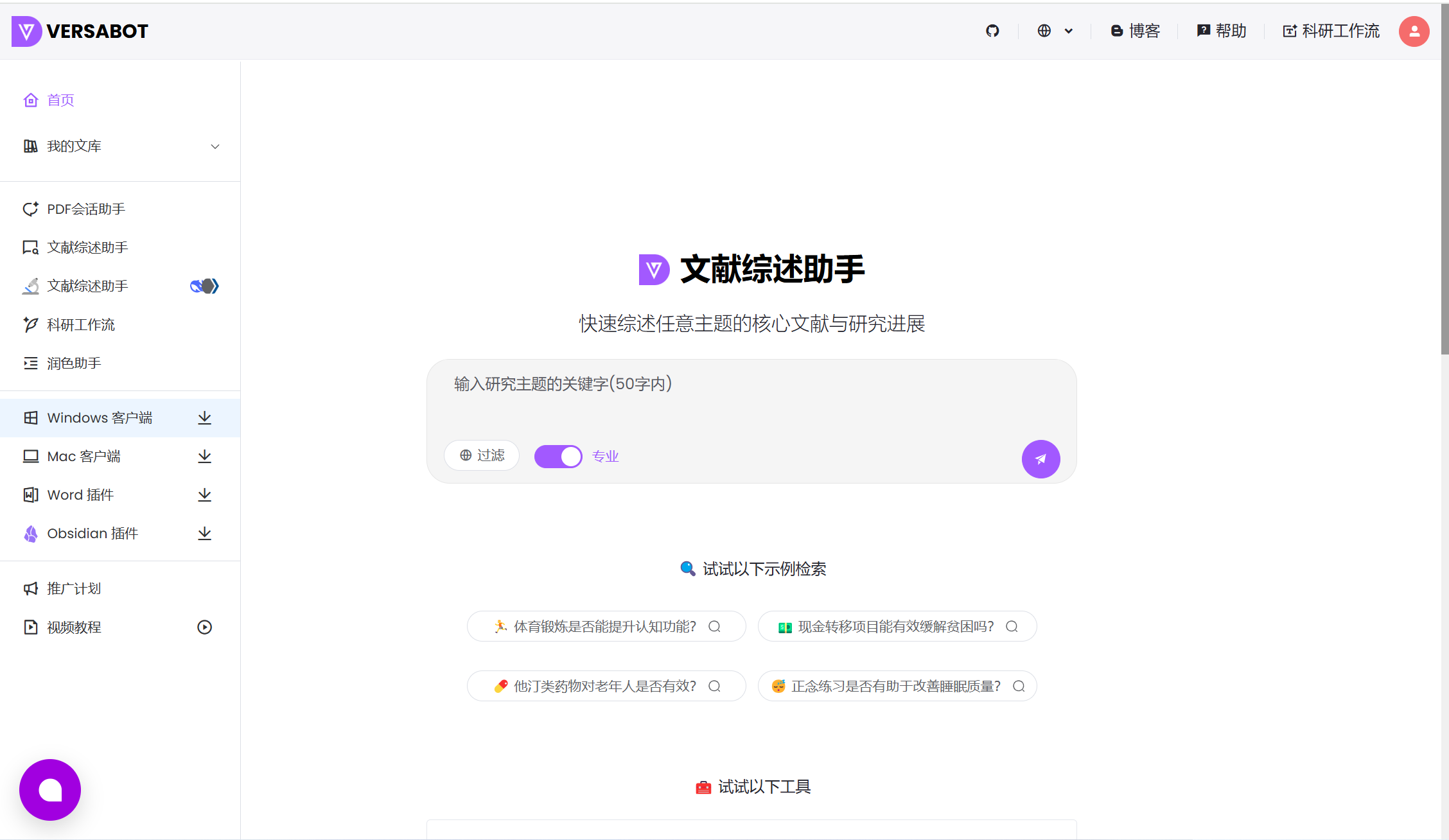 2. 在首页左侧菜单中,找到 Windows 客户端 版下载按钮。
- 点击后会开始下载
.msi安装文件(如:VersaBot_Setup.msi)。
步骤 2:运行安装程序
下载完成后,双击打开
.msi文件。Windows 安全警告 弹出:
⚠️ “Windows 已保护你的电脑”
发布者:未知
提示:是否仍要运行?✅ 解决方法:
- 点击 “更多信息” → 再点击 “仍要运行”。
- 若系统提示需要管理员权限,请点击 “是” 允许操作 。
步骤 3:安装向导
- 安装程序启动后,点击 “下一步”。
- 阅读并同意用户协议 → 勾选 “我接受协议” → 点击 “下一步”。
- 选择安装路径(默认即可)→ 点击 “安装”。
- 等待安装完成 → 点击 “完成”。
步骤 4:首次运行
- 安装完成后,桌面会生成 VersaBot 快捷图标。
- 双击图标启动程序。
- 初次运行时,Windows 防火墙或杀毒软件可能弹出提示:
⚠️ “是否允许此应用对设备进行更改?”
✅ 点击 “允许”。
步骤 5:登录/注册
- 启动后进入登录界面。
- 输入账号密码(或扫码登录)。
- 登录成功即可开始使用 VersaBot 写作助手功能。
🔒 风险提示与建议
- Windows 系统默认会拦截未签名的
.msi文件,并非一定是病毒,但需确保来源可信。 - 建议:
- 仅从 官方网站 下载安装包;
- 安装前使用杀毒软件扫描;
- 避免使用破解或第三方修改版本。
📌 总结
| 步骤 | 操作内容 |
|---|---|
| ① | 官网点击下载 .exe |
| ② | 运行安装程序,允许风险提示 |
| ③ | 按向导完成安装 |
| ④ | 启动程序并登录 |
| ⑤ | 开始使用 VersaBot |
如未来 VersaBot 发布官方 Windows 客户端,建议优先参考其官网文档:https://www.versabot.cn/docs 。