
安装MacOS客户端
步骤 1:点击下载链接
- 打开 VersaBot 官方网站(如:https://www.versabot.cn)。
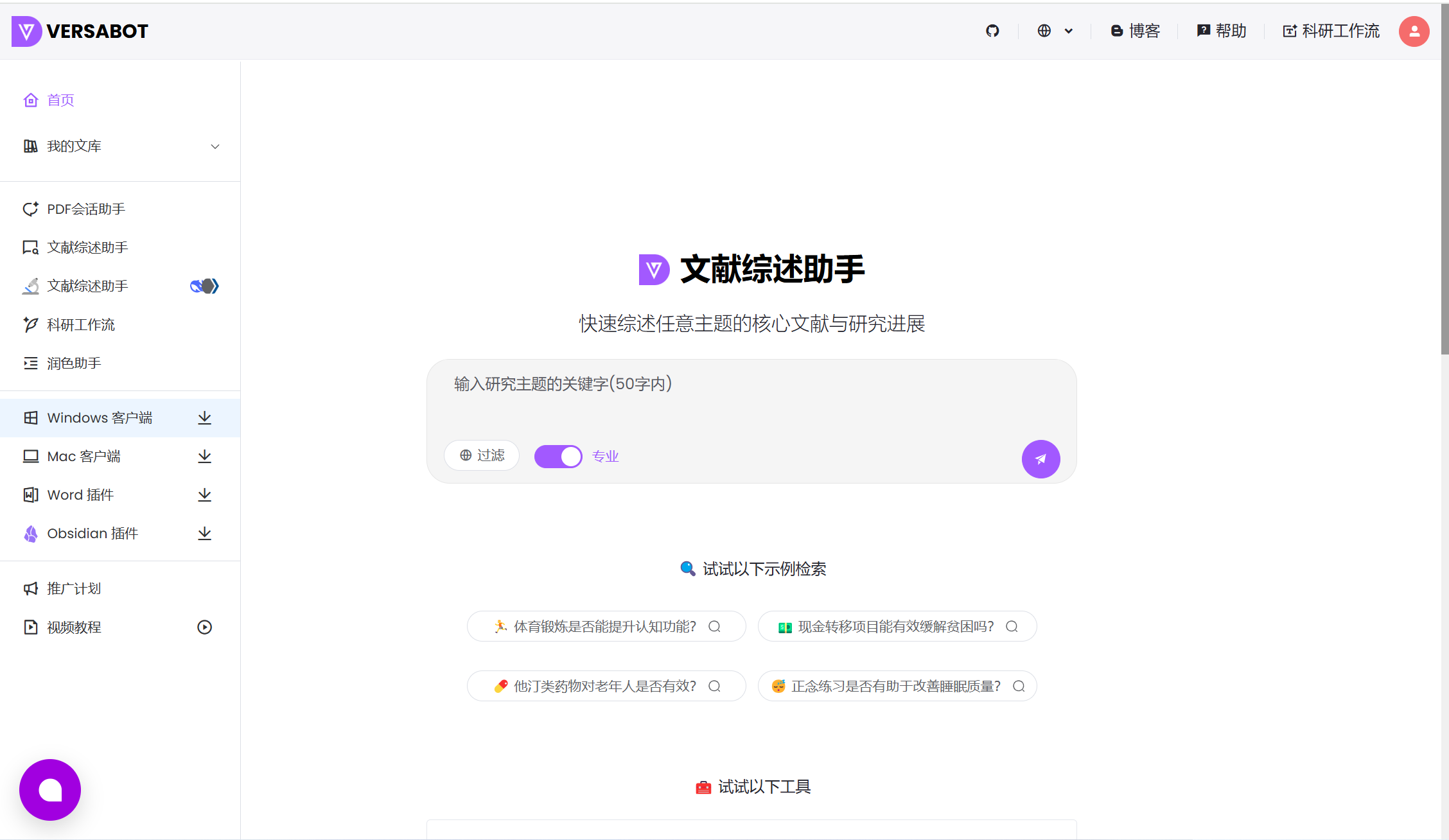 2. 在首页左侧菜单中,找到 Mac 客户端 版下载按钮。 3. 点击后会开始下载
 .dmg 安装文件(如:VersaBot_Setup.dmg)。
步骤 2:打开 .dmg 文件
- 下载完成后,双击
.dmg文件。 - macOS 会自动挂载为一个虚拟磁盘,并弹出一个新窗口,显示应用图标和“应用程序”文件夹快捷方式。
步骤 3:拖动安装
- 将 “VersaBot 图标” 拖拽到 “Applications” 文件夹图标上。
- 系统可能会提示:
⚠️ “VersaBot 是从互联网下载的应用,您确定要打开它吗?”
✅ 点击 “打开” 继续。
步骤 4:首次启动应用
- 打开 Launchpad 或进入 应用程序 文件夹,双击 VersaBot。
- 若系统提示:
⚠️ “无法打开 VersaBot,因为它来自未知开发者。”
✅ 解决方法:- 点击 “好” 关闭提示。
- 进入 系统设置 > 隐私与安全性。
- 在底部找到“已阻止使用 VersaBot”提示,点击 “仍要打开”。
- 再次点击 “打开” 确认运行。
步骤 5:登录与使用
- 应用启动后,进入登录界面。
- 输入账号密码或使用扫码登录。
- 登录成功后即可使用 VersaBot 文献综述助手功能。
🔒 macOS 安装提示汇总
| 提示内容 | 出现场景 | 操作建议 |
|---|---|---|
| “来自互联网的应用” | 首次打开 .dmg 或 .app | 点击“打开” |
| “无法打开,因为来自未知开发者” | 首次启动应用 | 前往“系统设置 > 隐私与安全性”中允许 |
| “需要管理员密码” | 拖拽到 Applications 时 | 输入密码授权 |
| “是否移至废纸篓?” | 应用损坏提示(误报) | 若确认来源可信,选择“仍要打开” |
📌 总结流程
- 下载
.dmg→ 2. 双击挂载 → 3. 拖入 Applications → 4. 首次运行允许权限 → 5. 登录使用